


SOLIDWORKS 保存文件失败的解决方法
作者:广州辉旺信息科技有限公司
浏览:
发表时间:2026-04-01 14:19:22
有时候,我们在使用SolidWorks建模时,要保存该文档的时候,会出现文档不能保存的情况。现有5种小技巧来对付这个问题,当然这些技巧不是绝对就能解决这个问题的。我们一起来看一下。
1、关闭所有不相关的和非必需的程序和文档
可能打开了很多应用程序和文档,而使用了大量的内存以至于内存信息交换的通道被阻塞。现在把它们全部关闭,关闭后再尝试保存Solidworks文档。
2、尝试保存工程图
有时候出现这个问题是因为没有正确的重建造成的,如果您同时工作在3D建模和2D工程图,尝试切换到工程图部分,保存和关闭工程图,你会得到【你想重建模型吗?】的提示,点击【是】的后,再次保存查看效果。
3、新建或切换到另外的配置
尝试新建或切换到另外的配置,有可能其中一个配置的一部分信息还没有读入内存。同样的方法,可以试试压缩特征或零部件然后解压它们,再次保存查看效果。
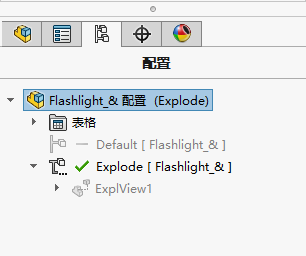
4、删除和再重新建立一个配置
如上述没有效果,可以尝试切换另外配置,删除上一个编辑的配置,点击Undo(退回)看看能不能还原先前状态,然后再保存。很多时候,这样做都有效。如还没有效果,可能就要删除和再重新建立一个配置,做尝试了。
5、寻找参考文件,并复制它
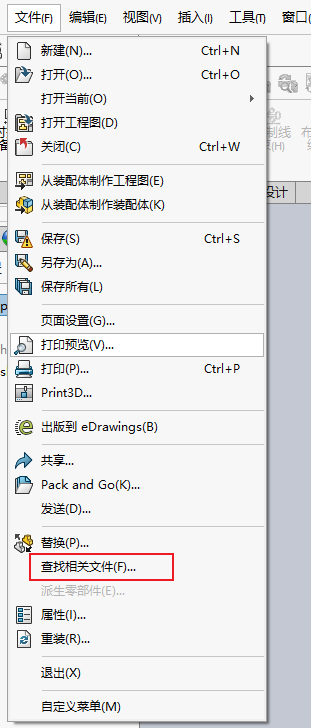
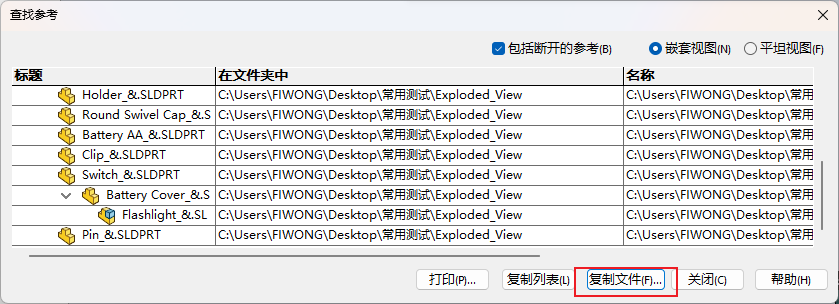
在您将要放弃和重新开始没保存前的工作,您可以最后再做一次尝试。这一步可以使您能从要重新开始没保存前的工作中解救出来。您可以试试点击下拉菜单:文件-查找相关文件。这个命令将读入全部参考文件,然后点击复制文件,在Solidworks2007及以上版本,将会到打包命令的界面。这时候有时会出现提示您重建模型的对话框,那么这可能表明这些参考文件造成的问题,检查和打开这些文件,按Ctrl+Q强制重生,并保存。检查完后,回到原来界面尝试保存看是否有效。一般这步都对这个问题比较有效。


广州辉旺信息科技有限公司
不忘初心,方得始终!

FIWONG
热线|400-663-7778
邮箱|support@fiwong.com
官网|www.fiwong.com
文章推荐
