


SOLIDWORKS如何实现修改一个零件另一零件随形状变化而变化?
作者:广州辉旺信息科技有限公司
浏览:
发表时间:2025-10-11 11:48:36
SOLIDWORKS的型腔命令,是利用一个零件A去切除另一个零件B,在零件B上生成A的形状,同时当修改编辑零件A时零件B形状会发生变化,这在平时的工作及学习当中会经常用到,下面将带大家看看如何使用“型腔”命令
1.新建一个装配体,插入零件A和零件B,这里以简单零件作为示例。
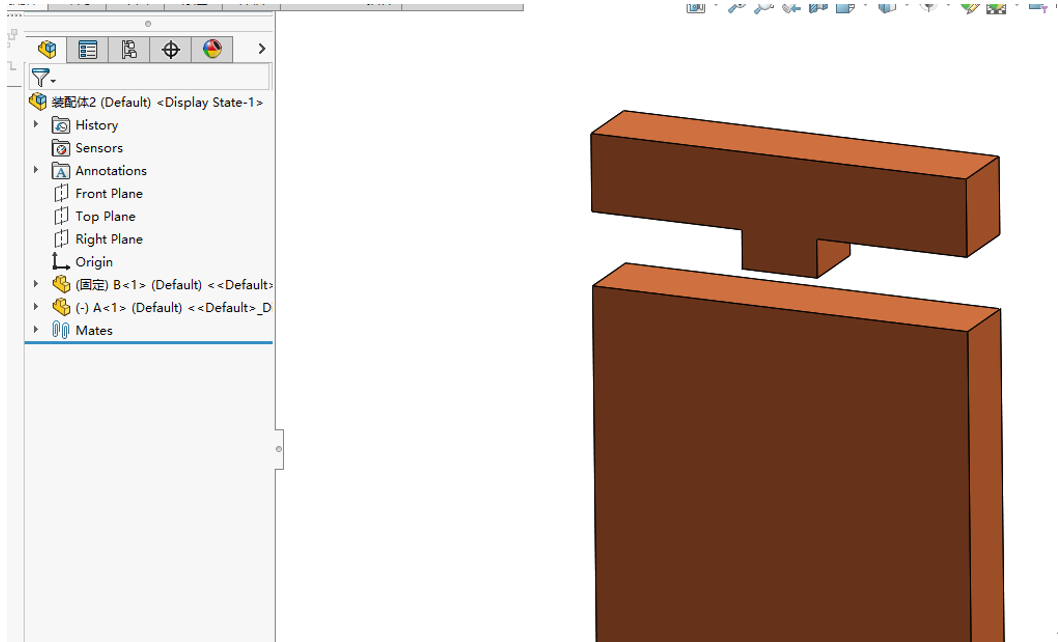
2.添加配合关系,使零件A与零件B重合,对需做型腔的零件B及示例零件A进行相应的关系约束,注意两个零件互相重叠的实体将会在“需做型腔的零件(零件B)”中被切除,所以添加相关约束非常重要。

3.用鼠标右键单击“需做型腔的零件(零件B)”,在弹出的菜单中用鼠标左键单击“编辑”按钮(图中红色箭头所指)

4.这时候会弹出保存选项框,我们需要先保存当前装配体才能继续操作

5.重复步骤3,选择零件B”进行编辑,在此状态中,零件名称变为蓝色,在界面顶端用鼠标左键单击“插入”工具栏,在弹出的菜单中再单击“特征”,再单击“型腔”

6.在“设计零部件”选择“零件A”,选择后点击确定。

7.可以观察到零件B形状方生了改变,完成后的界面如下图所示,用鼠标左键单击界面右上角的按钮(图中红框)返回装配体

8.完成上述操作后,点击零件A进行编辑,使用切除命令对零件A进行草图切除


9.点击右上角退出编辑选项框可以发现零件B随零件A变化而变化




广州辉旺信息科技有限公司
不忘初心,方得始终!

FIWONG
扫码关注|辉旺信息科技
官网|www.fiwong.com
文章推荐
